


公式Tableau MCPを一緒に触ってみましょう
更新日:2025年8月1日
公開日: 2025/07/16
最終更新: 2025/08/02
参考資料
- 公式Tableau MCPのレポジトリ
- Tableau MCPを試してみた
この記事は2025年7月16日に執筆しました。リリースから日の浅いTableau MCPに関する新鮮な体験を届けるために書きました。 執筆日から1ヶ月以上の未来でご覧の方には、情報が古くなっている可能性が高いです。Tableau MCPはもっと多機能になっている可能性がありますので、ぜひ最新情報もお探しください。
また、非技術者の方も含めたTableauユーザーに届けるため、単語の正確性を犠牲にしました。細かいことは後から調べていただければ良く、まずは経験と体験を積むことを主目的にしています。著者自身も言葉に悩みながら書きました。ご了承ください。
生成AI時代、楽しんでいますか?Tableau x 生成AIも楽しくなってきました。 Tableau Cloud自体に組み込まれている(という表現が適切かは分かりませんが)Tableau AgentやTableau Pulseの他にも、Tableau MCPというTableau Server上の情報に対しても、生成AIツールの画面で使えるものが出てきました。
つまり我々のTableau x 生成AIの可能性が大きく広がりました。 TableauでCreatorライセンスをもち、ダッシュボードという形でデータ分析やデータ可視化を提供している方にとっても、これはゲームチェンジャーになると思います。BI体験、データ体験が変わると思います。
(特にTableau Serverユーザーにとって)
これは全Tableauユーザーが体験するべき話だ!という感動がありました。 この記事では:
技術的な話をできるだけ抜き、
Tableau MCPの感動を共有するために、
Tableau Server/Cloud上のデータに対して、チャット形式でデータ分析をする
ことを目的にします。これがタイトルで言う「無心」です。細かい話を抜きにして、いっかい一緒にやってみましょう。 (Tableau MCPがどういうものかは最後にちょっと言及します。まず触りましょう。)
注: 仕事でお使いの環境やPCを使うよりは、個人PCでの実践が良いかもしれません。 組織のTableau環境の問題、組織で使用許可がある生成AI製品の問題を無視するためです。細かい心配を無視して、無心でいきましょう。
準備編
必要なものがあります。順番に用意していきましょう。
1 - Tableau Cloudまたは2025.1以上のTableau Serverを用意する
生成AIを使ってデータ分析をしたいです。 そのためにこの環境が必要なんです。理由は最後に紹介します。
本記事ではTableau Cloudを利用します。そのためにTableau Developer Programを利用させていただきます。
ボタンをひたすら押していきましょう。


(2段階認証の設定を求められるはず...)
以下のような画面が表示されれば、Tableau Cloud環境が用意できています。

最後に、個人用アクセストークン(以下、PATと呼びます)を用意します。
まずはTableau Cloud環境でPATを有効化します。「Save」を忘れずに!


その後、実際にPATを作成します。

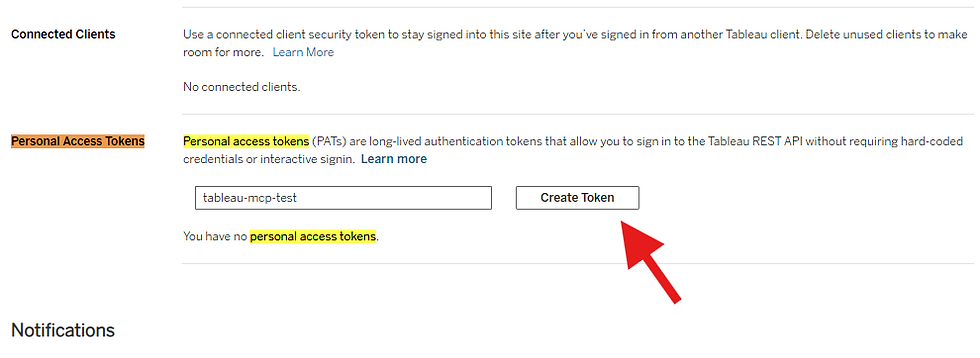
「Create Token」クリックにより、PATが作成されます。
ポップアップウィンドウにPAT名とPATシークレットが表示されます。シークレットは再表示されないので、一旦は自分しか見えない場所にメモください。 (名前の通り、秘密にしてほしい内容です)
作成したPAT名とPATシークレットは、後で使います。
2 - GitHub Desktopをインストールし、動かすためのブツを取得する
(Git/GitHubに詳しい方は、そのままTableau MCPのREADMEの内容に従って進めてください)
「リポジトリーをクローン」したいので、GitHub Desktopでサクッと終わらせます。これはもう「動かすための一式を取ってくる」程度の理解でいきましょう。
ここは公式資料を見る方が早いので、以下を参考に「GitHubアカウントの作成」と「GitHub Desktopのインストール」をしてください。
(ここから英語が増えます...)
GitHub Desktopを起動します。
以下の画面のように、「Clone a repository from the internet...」というボタンを押します。その際にサインインを求められるので、サインインをします。

サインイン後に表示される画面の「URL」タブを開き、以下のURLを入力してください。
「Local Path」にあるフォルダパスは後ほど何度か使いますので、どこかにメモしておくと良いです。 Windowsユーザーの場合は、デフォルトで以下のような形かと思います。
C:\Users\(ユーザー名)\Documents\GitHub\tableau-mcp最後に「Clone」をクリックします。

必要なものを取得できました。これでGitHub Desktopでの作業は終了です。
3 - Node.jsをインストールする
以下ページにて、下図の赤枠部分からインストーラーを取得ください。 そしてインストーラーを実行し、Node.jsをインストールしてください。英語で色々書かれてますが、基本的にはNextを無心で押せば良いかと思います。

4 - 呪文をコマンドプロンプトで唱える
ここはもう「おまじない」みたいなものだと思ってください。気になる方は生成AIさんにでも聞いてください。
コマンドプロンプトを開き、以下のコマンドを順番に実行します。
cd (GitHub DesktopでCloneボタンを押す前にメモしたフォルダパス)

npm install

npm run build
実行後は、コマンドプロンプトは閉じて大丈夫です。
5 - Claude Desktopをインストールする
Claude Desktopのインストーラーをダウンロードおよび実行し、Claude Desktopをインストールしてください。
6 - Claude Desktopの設定ファイルを編集する
インストールしたClaude Desktopを開きます。
画面左上のメニューを開き、ファイル → 設定 を開きます。

開いた画面で「開発者」を選び「構成を編集」をクリックします。

エクスプローラーが開くので、「claude_desktop_config.json」ファイルを開きます。メモ帳などのテキストエディターで良いです。
中身を以下のように書き換えます。<>は<>および中身をご自身の情報に書き換え下さい。
{
  "mcpServers": {
    "tableau": {
      "command": "node",
      "args": ["<GitHub DesktopでCloneボタンを押す前にメモしたフォルダパス>/build/index.js"],
      "env": {
        "TRANSPORT": "stdio",
        "SERVER": "<自分のTableau CloudのURL - 例: https://10ax.online.tableau.com/>",
        "SITE_NAME": "<Tableau Cloudサイト名 - ヒント: Tableau Cloud URL中の/site/以降の文字列>",
        "PAT_NAME": "<PAT名>",
        "PAT_VALUE": "<PATシークレット>"
      }
    }
  }
}
注:"args"に記載するフォルダパスについて、\は/に置換ください
書き換えた後に「claude_desktop_config.json」を上書き保存します。
その後、Claude Desktopを終了します。そのあとに再度起動します。

下図のように、ツールの中に「Tableau」があれば成功です。

Tableau MCPを使ってみる
長かったですね!細かいことを気にしていたら、こんな長い手順は全部できないかもしれませんね。
なので「無心」でやりましょう、と前置きをしていました。
ここから楽しい時間です。
Tableau MCPって現状なにが出来るのか?については、一旦無視しましょう。
そんなことよりも、データ分析したくないですか?
Claudeさんに聞いてみましょう。


これはですね、画像で見るだけではダメなんです。 Claudeが思考し、またTableau Cloudにクエリを投げながら進める様子を肉眼で見るべきです。
ぜひご自身で動かしてみて下さい。まずはClaude無料版の上限に達するまで。
さて、4つの分析案が提案されましたね。実際にひとつ分析してもらいましょうか。


この分析が正しいんだっけ?とか、見た目もうちょっとコンパクトにできないか?とかはあると思います。
分析の正しさ確認は人を入れる必要があるかもしれませんし、また見た目の調整は、逆に定型的な可視化はBI/Tableauで行い、生成AIさんにはインサイトの言語化などを行っていただく、という形にも思いを馳せることができますね。
もっと遊んでみたい方は、1ヶ月だけClaudeに課金してみるのも良いと思います。
デフォルトで自動継続課金なので、必要に応じて契約→そのまま解約手続きを忘れずに。この辺りはAmazon Primeみたいですね。
参考:
Tableau MCPって結局なんなの?(触りだけ)
触るまで長い長い道のり、お疲れさまでした。
この記事は「Tableau MCP、これは結局なんだったの?」について、ちょっと触れて終わりましょう。
Tableau MCP GitHubリポジトリのREADMEに書いてあります。 https://github.com/tableau/tableau-mcp/blob/main/README.md
細かい用語を抜いて和訳すると「Tableauと連携するAIアプリケーションを簡単に構築できるようにする、開発者向けツール群」というような旨が書かれています。
利用者目線では「Tableauと生成AIをつなげて色々できる手段の一つ」で一旦は良いと思いました。
今回は「Tableauと連携するAIアプリケーション」としてClaude Desktopを使用しました。
「連携するツール群」の中に、データソースの中身を取得するツールがあり、それをClaudeが使用した、という理解です。
じゃあTableau MCPに含まれるツール群には何があるの?というのは、同じくREADMEにある以下の表が全てですね。

そしてDescriptionを見ると、結局はTableauが提供しているAPI群が「どこまでできるの?」の最大範囲のように思いました。
最大範囲という言い方をしたのは、現在Tableauが提供しているAPIが全てTableau MCPに含まれているわけではないからです。
そして2025.1以上のバージョンが重要としたのは、この中のVDS API(VizQL Data Service API)が2025.1以降で使用できるものだからでした。
MCP自体もTableau MCPもかなり新しく、本当にこれからの発展が楽しみです。
MCPについて学んでみたい方は、以下の書籍がおすすめです。
やさしいMCP入門 Kindle版でも読みやすかったです。一晩で読み切れます。ぜひ読んでみてください。
そしてTableau MCPの未来予想をしたいときに何を学ぶべきかのヒントも得た気がしますね ― Tableau提供のAPI群と、その事例を見るべきかもしれません。API活用事例に生成AIを足したらどうなるか?を考えると、とても楽しくなりそうですね。
余談:何が自分を動かしたのか
最後に「Tableau MCPの話にどうして食いついたのか」という話をします。
生成AI機運が高まっていた背景があることは言うまでもないのですが、MCPの世界を教えてくれたのは、こちらの技術カンファレンスのAI系とデータ系のセッションでした。
LINEヤフーの技術カンファレンス「Tech-Verse 2025」速報レポート (完全に興味本位で参加していました。自分の業務や背景は全然エンジニア的ではないです。)
その後「そういえばTableau MCPって言葉を最近聞いたな」となり、以下の記事に出会いました。
その中でTableau LangChainにも出会ったのですが、それはまた別のお話。
ということで、自分を最初にMCPの世界に触れさせたのは「全く自分と関係が無かった、ガチ技術領域の生成AI関連セッションたち」で、Tableauの世界と紐づけてくれたのは「コミュニティ有志の記事」ということでした。
前者について、非技術者の自分にも面白さと価値を伝えていただいた、登壇者の皆さまに感謝ですね。
後者について、Tableauコミュニティの皆さまに感謝です。
そしてMCPの世界観を補強してくれた、やさしいMCP入門の著者お二人にも感謝です。
最後に
お疲れさまでした!生成AIとTableauの行く末、ぜひ積極的にアンテナを張りたい気持ちになりました。
一緒にこの時代を楽しんでいきたいですね。
質問などありましたら、XかLinkedinまでお願いします。